 WARNING: This article may be obsolete
This post was published in 2025-06-18. Obviously, expired content is less useful to users if it has already pasted its expiration date.
Table of Contents
用途
word实际上自带一个 Reduce File Size 功能,但部分优化参数、优化细节不可控,有的时候还是想要一个能自己可控的优化程序。
作用1:压缩本地docx/pptx文件体积,尤其是那种粘贴了一大堆原图的PPT,顺便,由于🔗 [MacOS Microsoft Word.app编辑大文件时对硬盘并不友好 - Truxton's blog] https://truxton2blog.com/mac-microsoft-word-disk-io/,还能节约不必要的硬盘IO开销。
有的时候如果不想优化全部图片,可以选择性地处理少数几张图片,然后把docx/pptx打包回去继续编辑。
作用2:Google docs限制单个文件大小50M(这条限制可能过时了,我有一个超过100M的Google Docs文件依然能正常编辑),如果一个google docs文件因为大尺寸图片过多的原因超过了50M,可以通过 下载docx-优化docx-重新上传-重新转换为google docs 的方法给文件续命。
online word(也就是office 365 sharepoint)(据文档所说)限制了单个文件大小为100M,如果真的有这个需求(即:docx大小超过了100M,但无法使用/不想使用word桌面版去编辑这个docx文件),也可以通过 下载docx-优化docx-重新上传 的方法给文件续命。
docx/pptx的解压和重新压缩
解压比较随意,命令行unzip, 7za或者随便找个什么keka这样的解压软件就能完成任务。下面主要讨论压缩。
关键步骤:🔗 [macos - re-zipped docx files don't open in Word - Super User] https://superuser.com/questions/411911/re-zipped-docx-files-dont-open-in-word
关键点在于打包的路径,要从一堆word解压文件的根目录(而不是包含了这些文件的上层文件夹)开始打包:
比如:
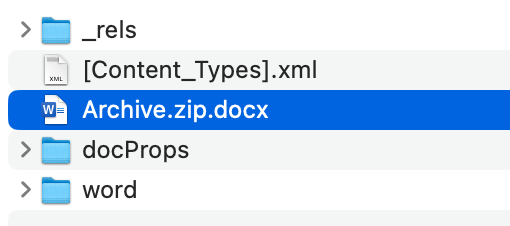
注意,压缩并制作完成的Archive.zip.docx首次被word打开的时候可能仍然会报错/警告(比如因为zip文件夹里包含了.DS_Store文件),这种错误word是能修复的(修复文件并另存为另一个.docx即可),但如果打包的基本结构有问题(比如没有从根目录开始打包),word是无法修复的。
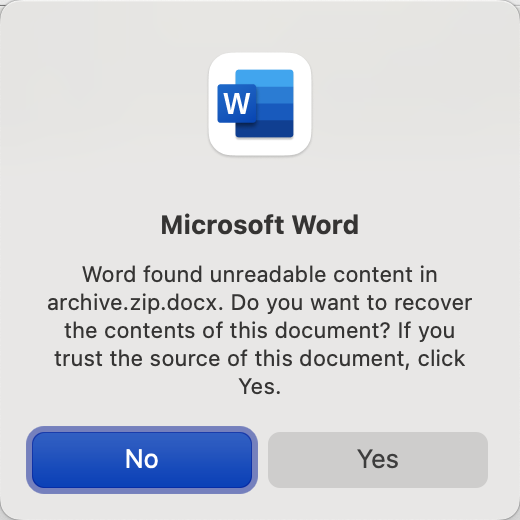
虽然上面的这个Word found unreadable content警告可以被word修复,但强迫症显然忍不了这一点,一开始我还以为是keka压缩参数的问题,所以改用了/usr/bin/zip命令:
- 用macOS自带的zip命令/usr/bin/zip
- 去掉.DS_Store和__MACOSX文件夹
综合起来就是(在.docx根目录下):
$ zip -r opt.docx * -x "*.DS_Store" "__MACOSX*"

或者

$ zip -r opt.pptx * -x "*.DS_Store" "__MACOSX*"
这样可以规避.DS_Store带来的问题,但后来我发现Word found unreadable content警告仍然有几率出现,只是word都能修复它。最后我发现是word设置的问题,比如:由于种种原因,你的docx文件设置了“嵌入字体”,但实际保存的时候word并没有往docx压缩包里面添加正确的字体文件,而是添加了0字节大小的 font*.odttf . (这种字体策略不一致的问题可能来自不同版本/不同平台的word,或者来自Google Docs/Libreoffice这些非word程序).
实际上word压缩docx的压缩率仍然比macOS自带的/usr/bin/zip(默认参数)要低,比如你用/usr/bin/zip重新打包以后得到的docx是10M,用word打开然后修改一点点(加个空格什么的)然后再保存它,这个docx可能就变成了12M. 又或者你遇到了上面提到的“0字节大小的font*.odttf“问题(word再次保存的时候又会把>0M的字体文件给它加上),这些繁琐的word设置都可能让你新保存的.docx文件变得更大。但这些都属于无关紧要的问题,因为解压-重新压缩docx的目的是压缩图片(图片文件大小大幅度优化,且重新制作的docx文件没有出现严重错误)。
图片优化的思路(2024草稿)
接下来是jpg/png的优化问题。jpg还好说,全部丢给mozjpeg就可以。png稍微麻烦点,目前是2个思路:
思路1:png就用其他的png优化库(这样可以防止文档中出现的透明png样式被搞乱)
思路2:png也喂给mozjpeg(要确定这个文档里没有透明png的需求),但要同时改变各种xml文档中的字符串(从.png变成.jpg)
暂时实现的是思路2;2025年也实现了思路1.
遗留问题:如果一个docx被反复优化并反复添加新图片,那么留在docx里面的“老图”质量会越来越低。思路:可能要用exif进行标记。
遗留问题:pdf缓存问题:用脚本优化并重新打包docx以后,用word再次打开(优化后的文件)并另存为pdf,仍有可能导出一个巨大的pdf,这可能来自于word.app的缓存问题(内存缓存或者硬盘缓存)。解决方法:待续(重命名?)
遗留问题:png优化(目前没有实现这个功能,而是把所有png变成了jpeg,主要原因还是没有透明png这个刚需,不想去花时间挑选以及测试那些png优化库)
2024-11-22更新:
完全一样的程序还可以作用于.pptx文件!很多时候pptx更需要优化,因为图多
但有些pptx会用到透明png的特性(比如logo展示),所以要注意png的处理是否恰当
图片优化(成品python代码)
2025-06-18,我终于想起了这个项目还没收尾。事实上过去一年我一直在用上面的思路制作的半成品(只能处理jpeg的python程序)来压缩docx/pptx,效果很好。对于极少数透明png,我的做法是在程序压缩完毕以后直接手动把这些透明png添加回去。
现在终于加入了pngquant把程序收尾了。总体要点如下:
- 需要exiftool, mozjpeg, pngquant的二进制运行程序以及PyExifTool.
- pngquant可选。如果文档里没有透明png的需求:所有jpeg/png都会用mozjpeg变成压缩过的jpeg;如果文档里有透明png的需求:jpeg使用mozjpeg压缩成jpeg,png使用pngquant压缩成png(保留png的透明特性)。
- mozjpeg可选压缩比,一般我习惯用85;pngquant暂时没有引入额外参数
- 有的时候mozjpeg/pngquant优化的图片体积反而比原图大,程序需要比较优化前后的大小,必要时回滚
- 如果涉及到图片格式的转换(比如png变jpeg),则需要查找并修改xml文件,可以直接调用 os.system("rg -l0 -F '%s' . | xargs -0 sd -F '%s' '%s' --" % (original_str, original_str, new_str)) 进行批量字符串替换
- 使用exiftool对优化过的图片进行exif标记:优化后的图片会带有 {"Keywords": ["docx_opt"]} ,同时程序会自动跳过带有这种标记的图片(防止一张图片被反复压缩)
(这里原本有一段代码,但现在是2026年了,把上面的需求丢给随便哪个AI应该都能很好的完成,所以就把代码删了)
先解压一个docx/pptx,然后进入解压后的目录(目录下一定有一个 [Content_Types].xml 文件),运行:
# 需要进入[Content_Types].xml的同级目录,然后把docx_opt.py拷贝过来运行

# 优化docx:选择mozjpeg压缩jpeg,选择pngquant压缩png
# 其他用法同理

$ cp /PATH/TO/docx_opt.py ./docx_opt.py
$ python3 docx_opt.py 80 --pngquant (可选jpeg压缩以及调整压缩率)
$ zip -r opt.docx * -x "*.DS_Store" "__MACOSX*" "docx_opt.py"
然后用word/powerpoint程序打开 opt.docx 并检查文件是否正常。如果报了小错就修复文件(如之前的内容所示)。把优化后的docx/pptx拷贝出来存着,然后把剩下的那堆垃圾删掉即可。
直接修改xml(其他用途)
在习惯了对docx/pptx进行解压-重新压缩处理以后,很多word内部比较难处理的任务可以直接通过查询/修改xml来解决。
用法举例:把一个docx文档里的Cambria Math字体(word默认的数学公式字体)全部修改为Latin Modern Math字体(LaTeX默认的数学公式字体):
注意1:正规的方法应该用word内部的replace - advanced replace功能进行替换,但我尝试了几次都替换不干净,干脆直接修改xml去了;
注意2:因为是纯字符串替换,所以下面的命令可能会有误伤
先解压,然后进入表层目录(带有[Content_Types].xml文件的那层目录),执行
$ find . -type f -name "*.xml" -exec sed -i '' 's/Cambria Math/Latin Modern Math/g' {} +然后原地打包docx
